
북슐랭 이용 가이드
업데이트 2026-09-29
북슐랭 앱을 처음 쓰시나요? 홈 화면부터 EPUB 뷰어의 읽기 방식, 소리로 듣는 읽어주기, 책갈피와 문장 저장 · 공유, 뷰어 설정까지 차례로 안내해 드릴게요.
홈 화면
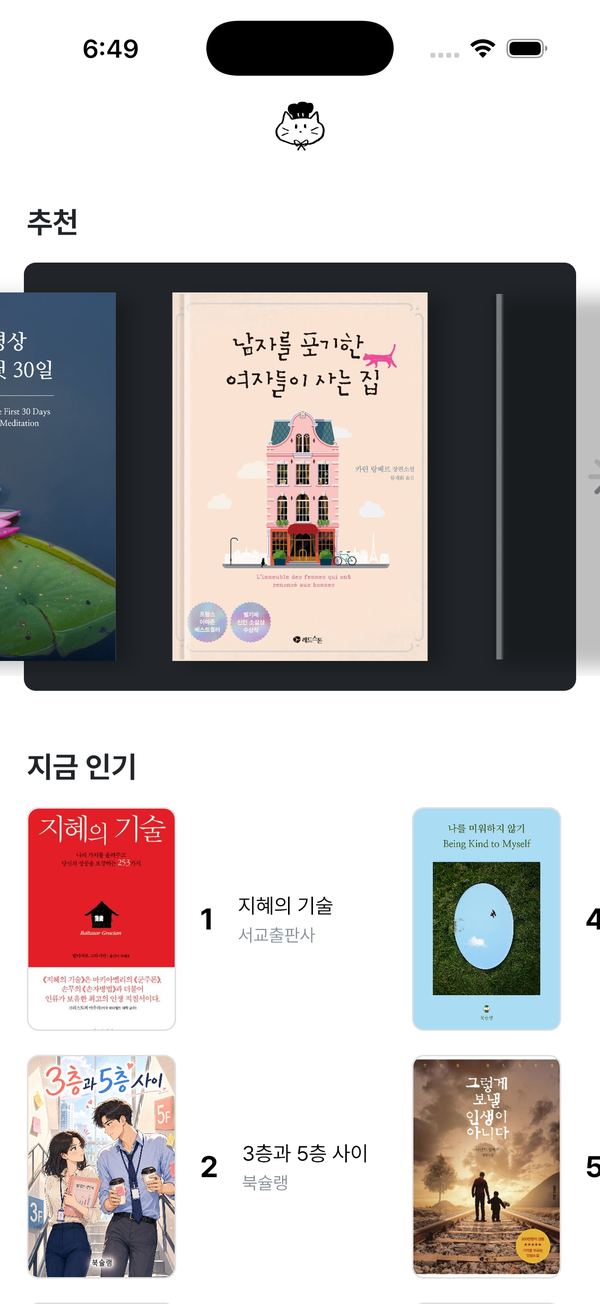
1. 홈 화면 둘러보기
앱을 열면 요즘 독자들이 많이 읽는 책과 카테고리별 추천 책이 먼저 보여요. 카테고리를 눌러 관심 있는 분야의 책만 모아 볼 수 있고, 검색으로 원하는 책을 바로 찾을 수도 있어요.
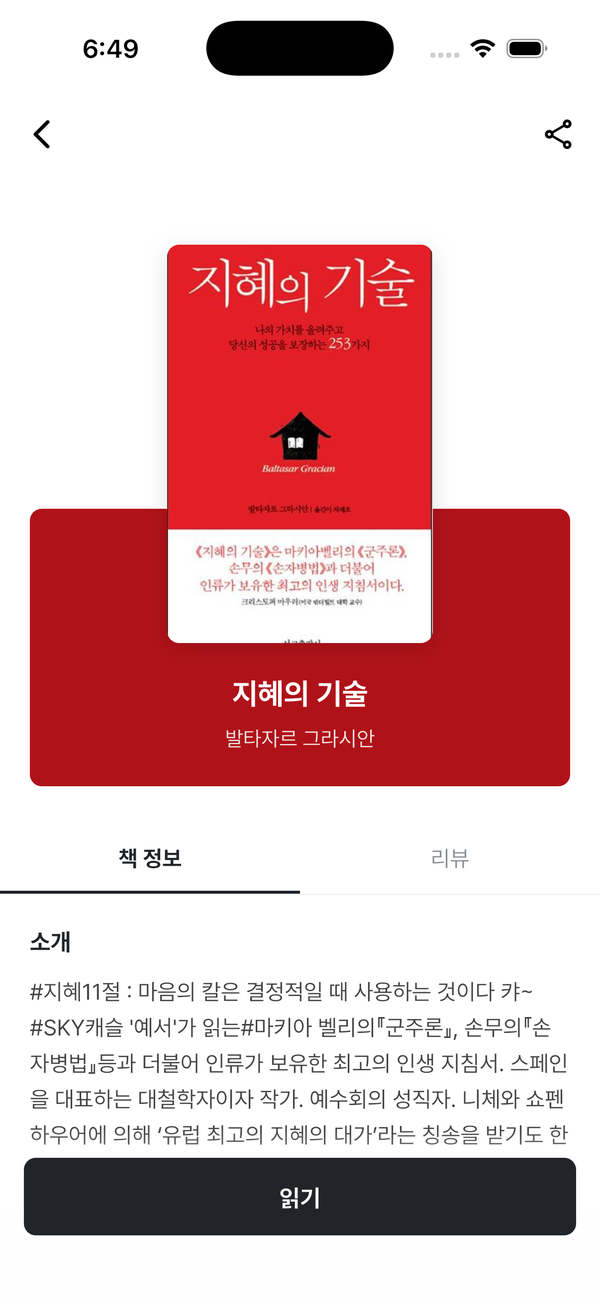
2. 책 읽기 시작하기
책 표지를 누르면 상세 페이지로 이동해요. '읽기' 버튼을 누르면 바로 EPUB 뷰어가 열리고, 이전에 읽던 위치부터 이어서 볼 수 있어요.
EPUB 뷰어 — 읽기 방식과 조작
1. 뷰어 화면 구성
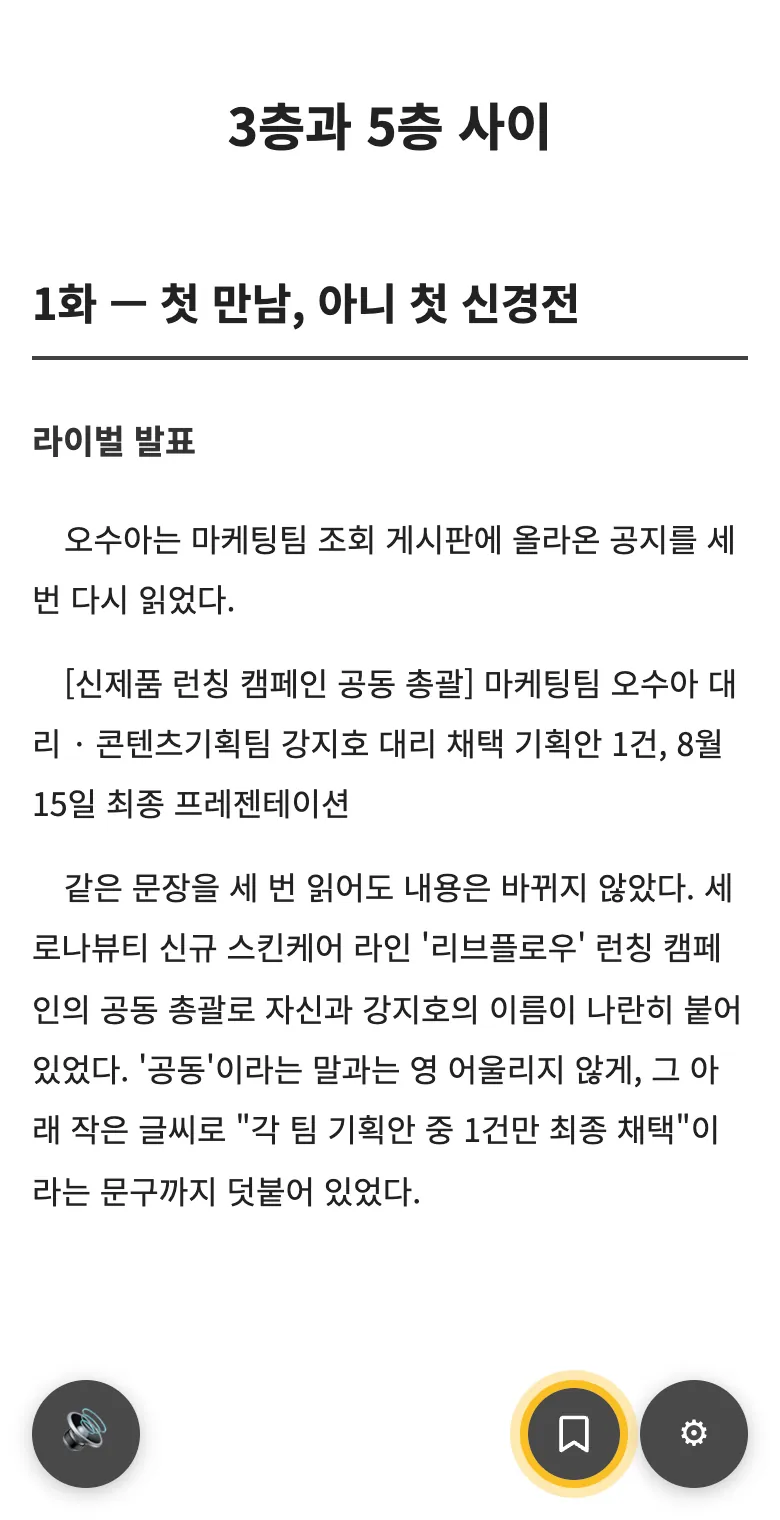
책을 열면 본문만 크게 보이고, 화면 아래에 동그란 버튼이 있어요. 왼쪽 아래 🔊는 읽어주기, 오른쪽 아래 ⚙는 뷰어 설정, 그 왼쪽의 리본 모양 버튼은 책갈피예요. 나가려면 화면 위 왼쪽의 ← 를 누르세요.
- 🔊 읽어주기 — 책을 소리로 들려줘요. 아래 '읽어주기' 항목을 참고하세요.
- 책갈피(리본 모양) — 지금 보는 쪽을 저장해요. 아래 '책갈피 · 문장 저장 · 공유' 항목을 참고하세요.
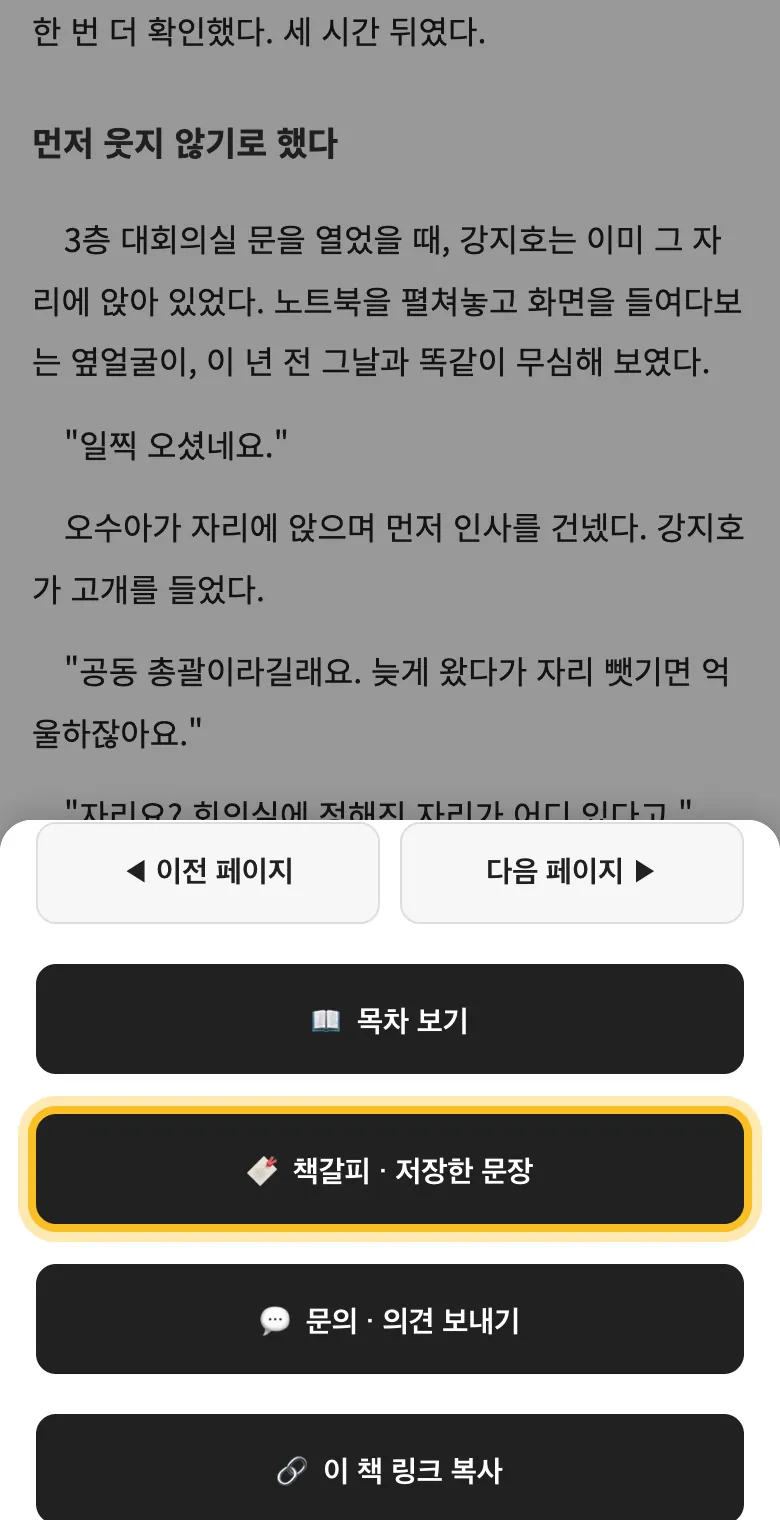
- ⚙ 뷰어 설정 — 읽기 방식, 글자 크기, 다크 모드, 목차, 책갈피 목록 등을 열어요.
2. 읽기 방식 — 스크롤 / 페이지 넘김
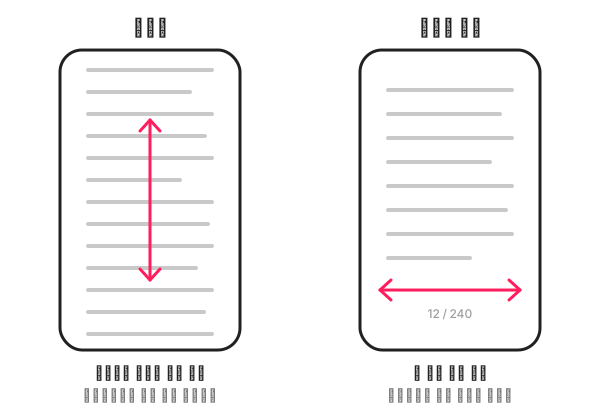
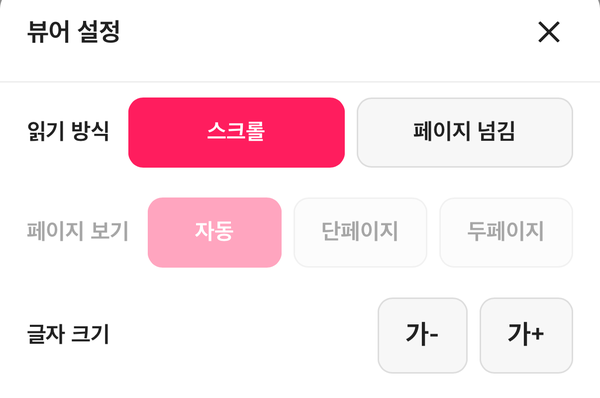
⚙ 뷰어 설정의 첫 줄에서 고를 수 있어요. '스크롤'은 웹페이지처럼 위아래로 밀어 끊김 없이 이어 읽는 방식이고, '페이지 넘김'은 종이책처럼 화면 한 장씩 넘겨 읽는 방식이에요. 처음엔 스크롤로 시작하고, 언제든 바꿀 수 있어요. 바꿔도 읽던 위치는 그대로예요.
- 스크롤 — 긴 글을 멈추지 않고 읽을 때 편해요. 위아래로 밀어서 읽어요.
- 페이지 넘김 — 종이책 느낌을 원할 때 좋아요. 한 화면에 들어갈 만큼만 보여 주고, 가장자리를 탭하거나 좌우로 쓸어넘겨요.
- 페이지 넘김에서는 화면 아래 버튼 자리를 비워 두기 때문에 글이 버튼에 가려지지 않아요.
3. 페이지 넘김 — 어디를 눌러야 넘어가나요?
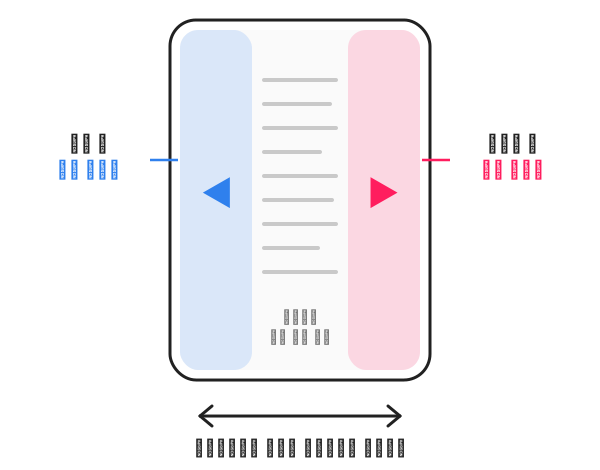
페이지 넘김 방식에서는 화면을 세로로 세 구역으로 나눠서 봐요. 왼쪽 가장자리를 탭하면 이전 페이지, 오른쪽 가장자리를 탭하면 다음 페이지로 넘어가요. 가운데는 페이지가 넘어가지 않는 영역이라, 글자를 길게 눌러 문장을 선택하거나 공유할 때 써요.
- 왼쪽 가장자리(화면 폭의 약 30%) 탭 → 이전 페이지
- 오른쪽 가장자리(화면 폭의 약 30%) 탭 → 다음 페이지
- 가장자리에서 시작해 좌우로 쓸어넘겨도 넘어가요. 왼쪽으로 쓸면 다음, 오른쪽으로 쓸면 이전이에요.
- 가운데를 탭해도 아무 일도 일어나지 않아요. 페이지가 안 넘어가면 가장자리를 눌렀는지 확인해 보세요.
- ⚙ 뷰어 설정 안의 '◀ 이전 페이지 / 다음 페이지 ▶' 버튼으로도 넘길 수 있어요.
4. 페이지 보기 — 자동 / 단페이지 / 두페이지
'페이지 넘김' 방식에서만 선택할 수 있어요. '자동'은 화면 크기에 맞춰 한 쪽 또는 두 쪽 보기를 알아서 골라주고, '단페이지'는 항상 한 쪽씩, '두페이지'는 항상 마주보는 두 쪽을 함께 보여줘요. 태블릿을 가로로 들고 읽을 때 두페이지가 잘 어울려요.
읽어주기 (소리로 듣기)
1. 읽어주기 시작하기
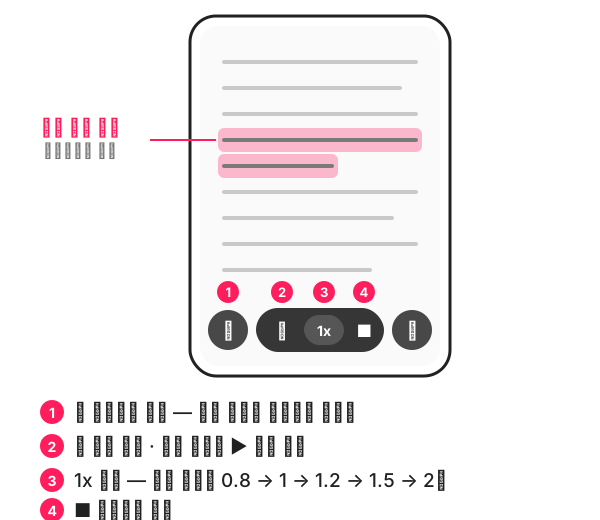
화면 왼쪽 아래 🔊 버튼을 누르면 지금 보고 있는 문장부터 소리로 읽어 줘요. 읽고 있는 문장은 분홍색으로 표시되고, 스크롤 방식에서는 화면이 따라 내려가고 페이지 넘김 방식에서는 페이지가 알아서 넘어가요. 장이 끝나면 다음 장으로 이어서 읽어요.
- 듣고 싶은 곳으로 먼저 이동한 뒤 🔊를 누르면 그 자리부터 읽어요.
- 눈으로 따라 읽기 어려울 때, 글자가 작게 느껴질 때, 잠들기 전에 편하게 쓰기 좋아요.
2. 멈추기 · 속도 바꾸기 · 끄기
읽어주기가 켜지면 화면 아래 가운데에 작은 조작 막대가 나타나요.
- ⏸ — 잠깐 멈춰요. 다시 ▶ 를 누르면 멈춘 문장부터 이어 읽어요.
- 1x — 읽는 속도예요. 누를 때마다 0.8배 → 1배 → 1.2배 → 1.5배 → 2배 순서로 바뀌고, 고른 속도는 다음에도 기억돼요.
- ■ — 읽어주기를 끄고 조작 막대를 닫아요. 다시 들으려면 🔊를 누르세요.
3. 읽어주기 알아두기
읽어주기는 책 화면을 켜 둔 상태에서만 동작해요. 다른 앱으로 가거나 화면이 꺼지면 자동으로 멈추고, 돌아와서 🔊를 다시 누르면 이어서 들을 수 있어요.
- 광고가 나오는 동안에는 잠시 멈췄다가 광고가 끝나면 자동으로 이어 읽어요.
- 목소리는 휴대폰에 내장된 음성을 사용해요. Android에서 소리가 안 나면 휴대폰 설정 → 일반 → 텍스트 음성 변환(TTS)에서 한국어 음성이 설치돼 있는지 확인해 주세요.
- 🔊 버튼이 보이지 않으면 앱을 최신 버전으로 업데이트해 주세요 (Android 1.01.04, iOS 1.1.12 이상).
- 듣는 시간도 읽은 시간으로 기록돼요.
책갈피 · 문장 저장 · 공유
1. 책갈피 — 지금 보는 쪽 저장하기
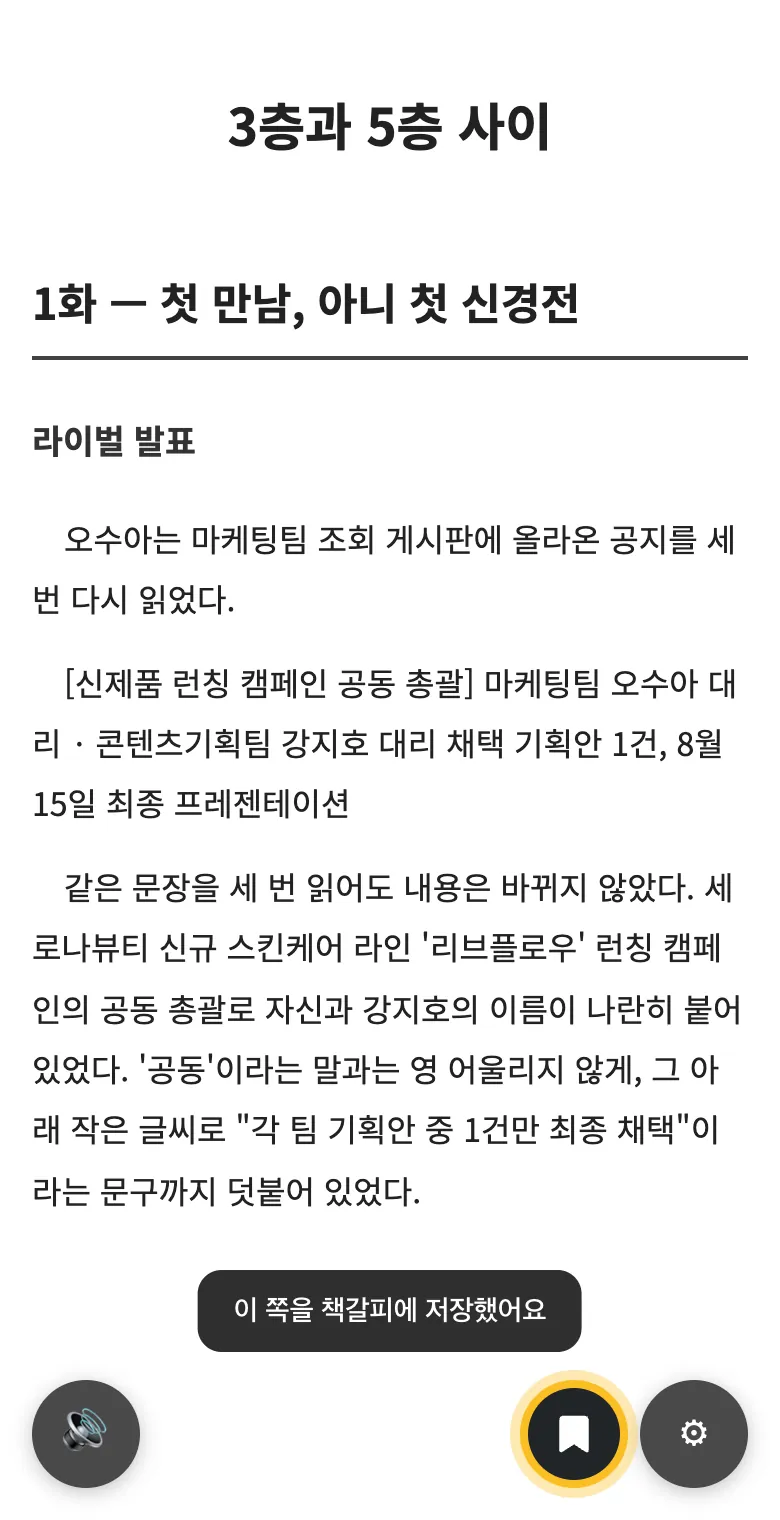
다시 보고 싶은 쪽이 있으면 화면 오른쪽 아래, ⚙ 버튼 왼쪽에 있는 리본 모양 책갈피 버튼을 누르세요. 버튼 안의 리본이 까맣게 채워지고 '이 쪽을 책갈피에 저장했어요'라는 안내가 잠깐 떠요. 문장을 따로 고를 필요 없이 버튼 한 번이면 돼요.
- 책갈피가 있는 쪽을 다시 펼치면 리본이 채워진 모양으로 보여요.
- 채워진 리본을 한 번 더 누르면 그 쪽의 책갈피가 지워져요.
- 글자 크기를 바꾸거나 스크롤 · 페이지 넘김 방식을 바꿔도 저장한 위치는 그대로예요.
- 읽던 위치는 책갈피가 없어도 자동으로 기억돼요. 책갈피는 '여기는 꼭 다시 보고 싶다' 싶은 쪽에 쓰세요.
2. 마음에 드는 문장 저장하기
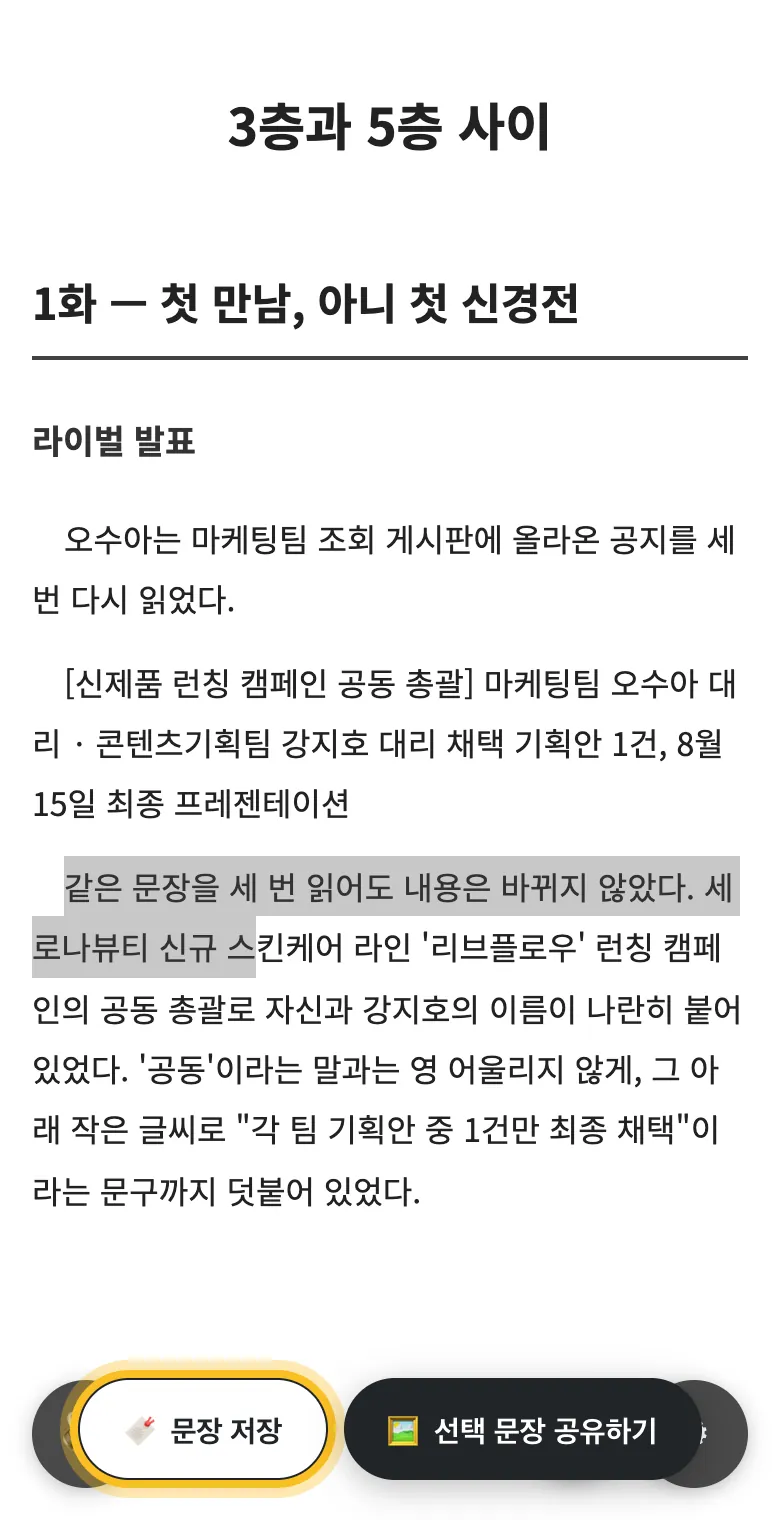
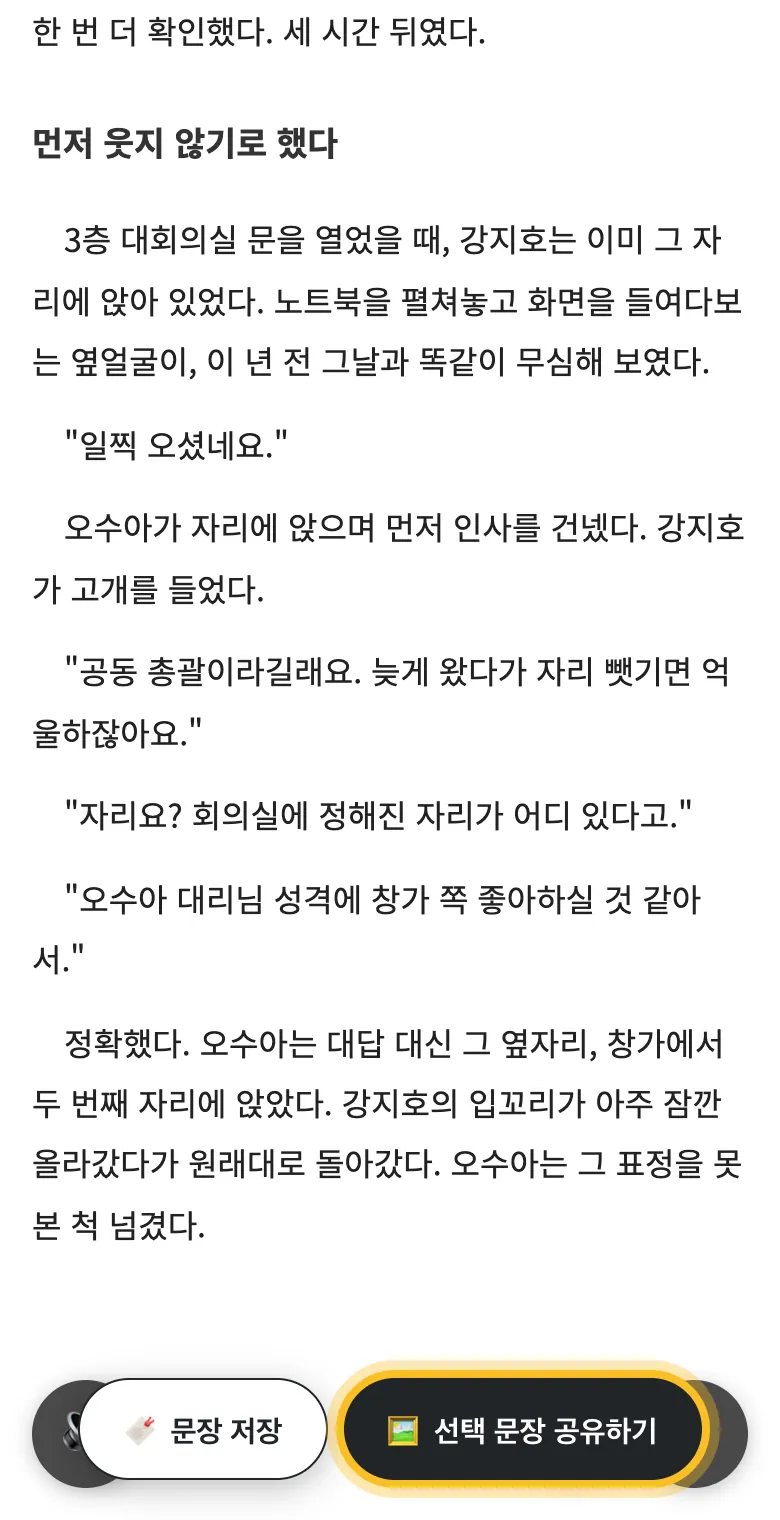
쪽 전체가 아니라 한 문장만 간직하고 싶을 때 써요. 본문 글자를 길게 눌러 문장을 선택하면 화면 아래에 '🔖 문장 저장'과 '선택 문장 공유하기' 두 버튼이 나타나요. '🔖 문장 저장'을 누르면 고른 문장이 책갈피 목록에 저장돼요.
- 글자를 길게 누른 뒤 양 끝의 손잡이를 끌어 원하는 만큼 선택 범위를 늘리거나 줄여요.
- 페이지 넘김 방식에서는 화면 가운데에서 선택을 시작하세요. 가장자리를 누르면 페이지가 넘어가요.
- 같은 문장을 두 번 저장하면 '이미 저장한 문장이에요'라고 알려 줘요.
3. 책갈피 목록 보기 · 이동 · 지우기
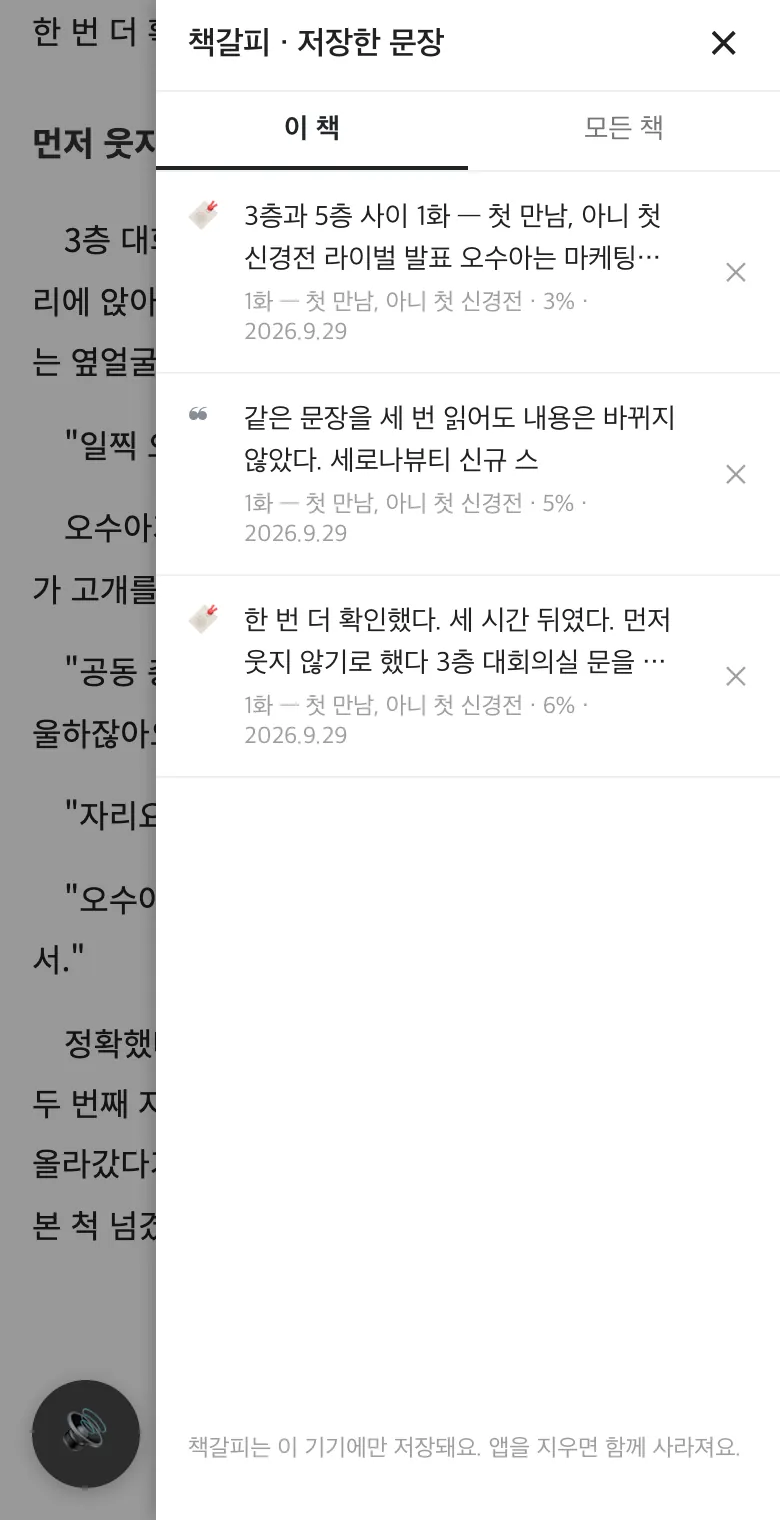
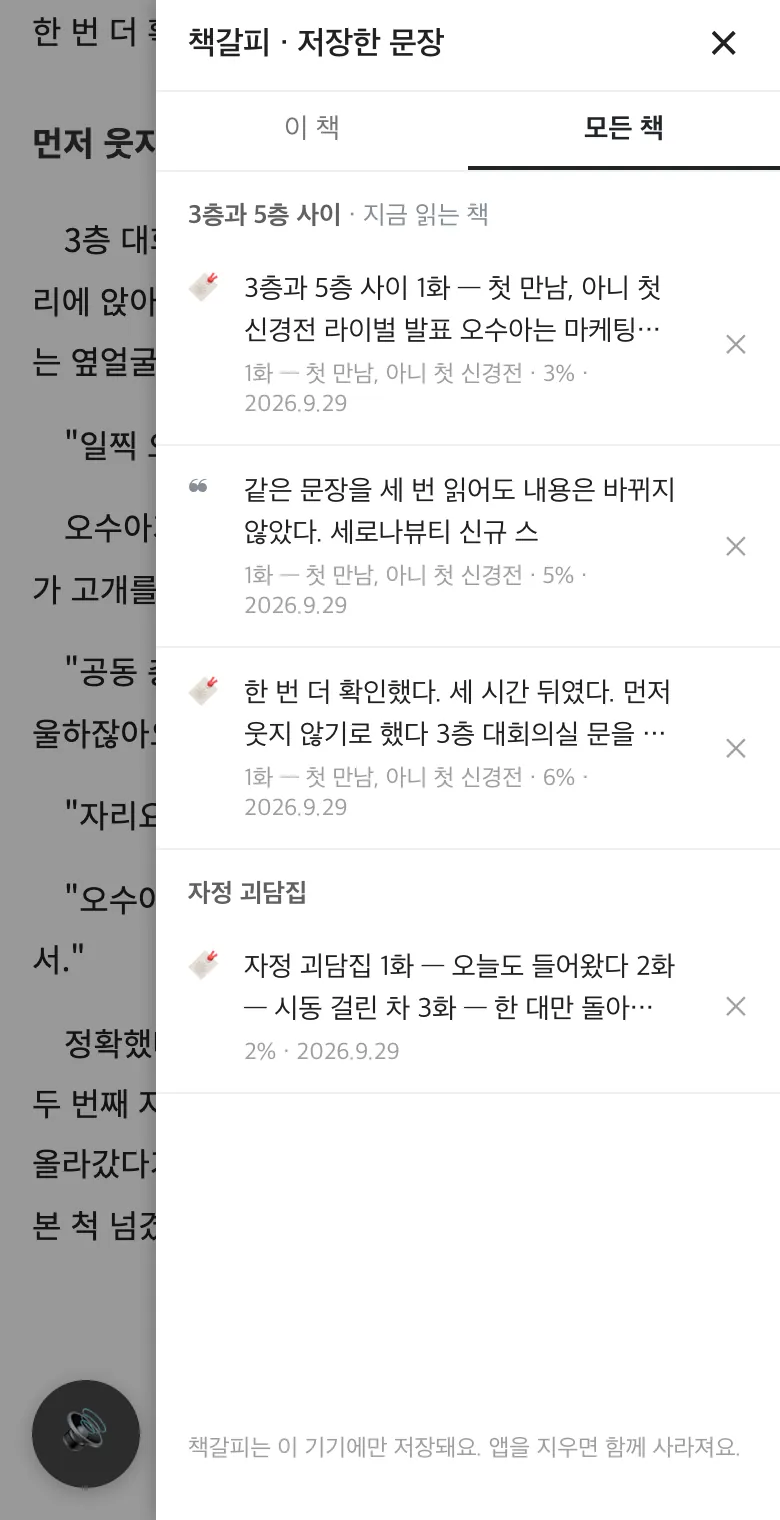
⚙ 뷰어 설정을 열고 '🔖 책갈피 · 저장한 문장'을 누르면 목록이 옆에서 열려요. '이 책' 탭에는 지금 읽는 책의 책갈피와 저장한 문장이 책 속 순서대로, '모든 책' 탭에는 지금까지 저장한 모든 책의 책갈피가 책별로 모여 보여요.
- 항목을 누르면 그 위치로 바로 이동해요.
- 리본 표시는 쪽 책갈피, 따옴표 표시는 저장한 문장이에요. 장 제목, 책 속 위치(%), 저장한 날짜가 함께 보여요.
- 오른쪽의 ✕ 를 누르면 그 항목이 지워져요.
- '모든 책'에서 다른 책의 책갈피를 누른 경우, 앱 홈에서 그 책을 열면 책갈피 위치로 바로 열려요(30분 안에 열었을 때).
4. 문장 공유하기
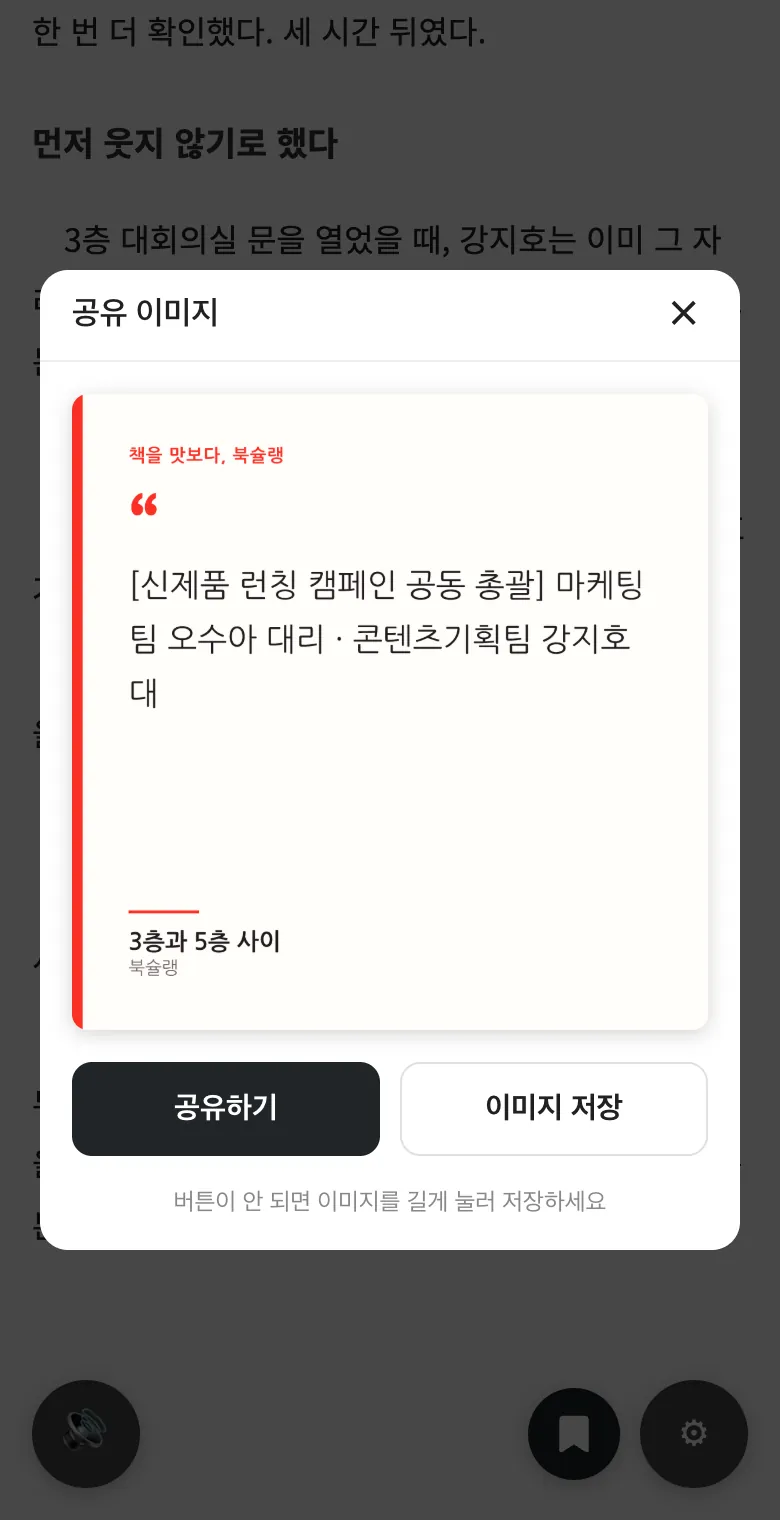
좋은 문장을 친구에게 보내고 싶을 때 써요. 문장을 길게 눌러 선택한 뒤 '선택 문장 공유하기'를 누르면, 책 제목과 함께 이미지 카드로 만들어 줘요. 카드 아래 '공유하기'를 누르면 카카오톡 · 문자 · SNS로 바로 보낼 수 있고, '이미지 저장'을 누르면 사진첩에 저장돼요.
- 문장은 300자까지 카드에 들어가요. 너무 길면 뒷부분이 '…'으로 줄어요.
- 버튼이 동작하지 않으면 카드 이미지를 길게 눌러 저장한 뒤 직접 보내 주세요.
- 책 전체를 소개하고 싶다면 ⚙ 뷰어 설정의 '🔗 이 책 링크 복사'를 쓰세요.
5. 책갈피 알아두기
책갈피와 저장한 문장은 로그인 없이 쓸 수 있도록 지금 쓰는 휴대폰 안에만 저장돼요.
- 앱을 지웠다가 다시 설치하거나 앱 데이터를 지우면 책갈피도 함께 사라져요.
- 다른 휴대폰이나 태블릿과는 공유되지 않아요.
- 지금은 EPUB 책에서만 쓸 수 있어요. PDF 책은 준비 중이에요.
EPUB 뷰어 설정
1. 글자 크기
가- / 가+ 버튼으로 본문 글자 크기를 조절해요. 크게 키워도 페이지 넘김 방식에서는 한 화면에 들어갈 만큼만 보여 주니 안심하고 키우세요.
2. 여백
화면 좌우 여백을 늘리거나 줄여서 한 줄에 보이는 글자 수를 조절해요.
3. 다크 모드
배경을 어둡게 바꿔 밤에도 눈이 편하게 읽을 수 있어요.
4. 글꼴
고딕 · 명조 · 도서 중 원하는 스타일을 골라 본문 서체를 바꿀 수 있어요. 고른 글꼴은 다음에 책을 열 때도 유지돼요.
5. 목차 보기
'📖 목차 보기'를 누르면 장 목록이 옆에서 열려요. 장을 누르면 바로 그 위치로 이동해요.
6. 이전 페이지 / 다음 페이지
설정 화면을 닫지 않고도 버튼으로 바로 페이지를 넘길 수 있어요.
7. 문의 · 의견 보내기 / 책 링크 복사
불편한 점이나 읽고 싶은 책이 있다면 '💬 문의 · 의견 보내기'로 알려 주세요. '🔗 이 책 링크 복사'는 친구에게 책을 소개할 때 쓰는 링크를 복사해요. 앱이 있으면 바로 책이 열리고, 없으면 설치 화면으로 안내해요.